Instalación de OPUS PLANET en red
TITULO: Instalación de OPUS PLANET en red
INFORMACIÓN GENERAL:
Versiones: OPUS PLANET
Resumen: Implementar OPUS PLANET en red modificando la configuración de SQL server 2005 express.
Referencias a otras notas técnicas:
Palabras clave: Configuración, SQL Management Studio Express, Administrador de Obras.
INTRODUCCIÓN:
OPUS PLANET trabaja con bases de datos SQL, por lo que el trabajo en red depende de la manera en que se configure la base de datos, así mismo, requerimos advertir que la decisión de instalar como Cliente o Servidor radica en la manera que serán administradas las bases de datos.
RESUMEN DEL INCIDENTE:
Recordemos las opciones de configuración que tenemos durante la instalación de OPUS PLANET.
Instalación Local.
Microsoft SQL Server Management Studio. Presenta una interface grafica, la cual permite administrar los recursos de las bases de datos, como crear, respaldar, eliminar, o restaurar bases de datos, entre otras. La herramienta la proporciona Microsoft.
Administrador de obras. La aplicación brinda las herramientas necesarias para administrar las obras, no es necesario que se encuentre instalada dentro del servidor, sin embargo, el equipo en donde se instale debe tener acceso y los permisos necesarios para trabajar en el servidor. La herramienta la proporciona Ecosoft.
Habilitar puertos de comunicación. Es importante mencionar que SQL server por omisión emplea los puertos de 1433 y 1434, para comunicarse. Por lo tanto es necesario habilitarlos dentro del firewall de Windows.
Índice del Documento
1. Determinar el escenario en que se implementará OPUS PLANET en RED.
2. Acerca de Microsoft SQL Server 2005 Express.
3. Configuración de SQL Server Express 2005.
Cambios a la configuración.
Registro de servidores.
Asignación de usuarios.
Configuración de superficie de SQL Server.
4. Habilitar puertos de comunicación
5. Instalación de OPUS PLANET en Red
6. Administrador de Obras.
7. Escenarios para configuración OPUS PLANET en RED.
El usuario cuenta con SQL Server 2005 o 2008 instalado en un equipo servidor. Por lo que Centralizaremos la información, es decir, los catálogos y bases de datos, estarán disponibles en el servidor.
OPUS PLANET, nos permite implementar varias maneras para trabajar en red:
Se cuenta con un Servidor de datos con Microsoft SQL Server 2005 donde previamente el usuario generó una instancia nombrada, a la cual se conectarán los equipos que consulten considerados como clientes.

a. Se cuenta con un Servidor de aplicación, los equipos los equipos clientes o nodos se conectan a él de manera virtualizada y la base de datos se alojada dentro de un Servidor de base de datos

4. Microsoft SQL Server Management Studio Express.
Presenta un entorno grafico integrado que permite obtener acceso, configurar, gestionar, administrar y desarrollar todos los componentes de SQL Server, cuenta con versiones de distribución gratuita conocidas como express, está disponible para versiones de Microsoft SQL server 2005 o bien para SQL Server 2008 en ambos casos express.
Requisitos para instalar Microsoft SQL Server Management studio express 2005.
SSMSE en su versión en español
http://www.microsoft.com/downloads/es-es/details.aspx?familyid=c243a5ae-4bd1-4e3d-94b8-5a0f62bf7796
SSMSE en su versión en ingles
http://www.microsoft.com/download/en/details.aspx?displaylang=en&id=8961
http://www.microsoft.com/downloads/es-es/details.aspx?FamilyID=08e52ac2-1d62-45f6-9a4a-4b76a8564a2b
SSMSE en su versión en ingles
http://www.microsoft.com/download/en/details.aspx?id=7593
Nota: Las versiones estándar de Microsoft SQL server 2005 o 2008, instalan Microsoft SQL Server Management Studio o bien se encuentran dentro de su instalador.
4. Configuración de SQL Server Express 2005.
Por omisión las versiones express de SQL server, no permiten el funcionamiento en red, sin embargo, realizando algunos cambios a su configuración podemos implementar esta manera de trabajo. Los cambios antes mencionados, se realizan mediante Microsoft SQL Server Management Studio, en este caso tenemos que ingresar a la herramienta para conectarnos con el servidor y la instancia que contendrá las obras y catálogos de OPUS PLANET.
Cambios a la configuración
Al ejecutar SQL Management Studio, aparece un cuadro de dialogo en el que vamos a indicar el nombre del servidor y el nombre de la instancia a la que vamos a acceder. Las opciones que se van a emplear para realizar la conexión son las siguientes:
Tipo de servidor Motor de bases de datos.
Nombre del servidor Nombre del Servidor\Instancia
Autenticación Credenciales de un Usuario Windows.
Al dar clic en el botón “Conectar”, se abre la consola de administración de SQL Server.


Nota: Autenticación o autentificación es el acto de establecimiento o confirmación de algo (o alguien) como auténtico, es decir que reclama hecho por, o sobre la cosa son verdadero. La autenticación de un objeto puede significar (pensar) la confirmación de su procedencia, mientras que la autenticación de una persona a menudo consiste en verificar su identidad.
Dentro de la ventana de Explorador de objetos, se encuentra la carpeta de Inicios de sesión, por omisión encontrará el registro del usuario que se autentico con las credenciales de Windows. Ya que nuestra configuración nos permite emplear autenticación de Windows podemos agregar el inicio de sesión del quipo y trabajar con él o bien definir un inicio de sesión que funcione con la autenticación de SQL Server.
Para dar de alta un inicio nuevo de sesión tiene que ingresar a la carpeta de Seguridad, al hacerlo encontrará una carpeta llamada Inicios de sesión, en ella de clic con el botón derecho del ratón y seleccione del menú contextual la opción de nuevo inicio de sesión.

Al dar clic, aparece la ventana de inicio de sesión, en primer lugar se dará de alta un inicio que se conectará mediante la “Autenticación de Windows”.

Si el usuario va a emplear las credenciales de Windows para trabajar es necesario que ingrese en el botón “Buscar”.

Posteriormente en el cuadro de dialogo “Seleccionar Usuario o Grupo”, de clic en el botón “Avanzadas…”

En la vista de la ventana avanzados de clic en el “Buscar ahora”, lo que desplegará el listado de los usuarios disponibles dentro del equipo.

Seleccione el usuario correspondiente del listado y finalmente de clic en el botón “Aceptar”, en las siguientes ventanas para regresar a la ventana de inicios de sesión, finalmente de clic en Aceptar para agregar el nuevo inicio de sesión.

Nota: Si el usuario instalo con un usuario y pretende trabajar en OPUS PLANET en otro tiene que ingresarlo como un nuevo inicio de sesión y asignar los catálogos.
En seguida se mostrará la manera de configurar un inicio de sesión Ahora, se procede a dar de alta el usuario dentro de la carpeta de seguridad que se encuentra en el apartado de Explorador de objetos.
Ingrese en la ventana de seguridad y después a la carpeta de inicio de sesión que empleé la autentificación de SQL server, en este caso requiere definir el nombre del inicio de sesión, y definir una contraseña.

El siguiente paso es desactivar la casilla de Exigir directivas de contraseñas.

Finalmente de clic en el botón “Aceptar” para cerrar la ventana.
Ahora que ya contamos con el inicio de sesión debemos proceder a cambiar la configuración de SQL para que nos permita conectar con autenticación de Windows o de SQL, para esto debe dar clic en el nombre de la instancia el cual se localiza dentro del “Explorador de objetos”.

Lo que abrirá la ventana de propiedades del servidor, ahora seleccione la opción Seguridad. Por omisión se encuentra seleccionada la autenticación de Windows, marque la opción por la que indica Modo de autentificación de Windows y SQL Server.

Para cerrar la ventana de clic en “Aceptar”.
Nota: Si el usuario cuenta con una versión estándar de SQL Server, tubo que definir esta configuración durante la instalación o bien puede cambiarlo de la misma manera.
Registro de servidores.
Es necesario que el servidor y la instancia se encuentren registrados, debido a que al tratar de accederlo, no podrá encontrar el servidor, lo anterior se realiza en la ventana de servidores registrados, en caso de que no se encuentre activa la vista, la puede agregar en la pestaña de Ver, Servidores registrados.

Es posible también que en un servidor se encuentren registradas varias instancias, por lo que cada una de ella se debe encontrar registrada también, si se requiere que trabaje con OPUS PLANET.
Asignación de usuarios.
Los inicios de sesión que dimos de alta aun no tienen asignadas obras por lo que en esta sección se muestra donde podemos asignar los usuarios.
Seleccione el inicio de sesión, y de clic con el botón derecho del ratón, dentro de la ventana de usuario de la base de datos localice el inciso de asignación de usuarios del lado derecho de la ventana aparecerán los nombres de las obras que se encuentran dadas de alta en el servidor.
Las obras asignadas al usuario son las que se muestren con la selección activa, si se requiere asignar otra tiene que dar clic en la casilla correspondiente.

Active también la casilla db_owner, con lo que indicamos la propiedad de la misma.
Nota: Los usuarios no pueden tener asignadas las bases de datos modelo, master, modelo, mdf.
Configuración de superficie de SQL Server.
Además de la configuración de SQL server, es necesario que el usuario ingrese a la configuración de superficie de SQL Server, para habilitar los servicios y tipos de conexión con que trabajara el sistema. Para acceder a dicha herramienta ingrese en el Inicio\programas\Microsoft SQL Server\Herramientas de configuración.

Al dar clic en el acceso, se abre la ventana de configuración de superficie de SQL Server 2005, de clic en el apartado que indica “configuración de superficie para servicios y conexiones”. De inmediato se mostrará una nueva ventana, localice la instancia correspondiente y despliegue su contenido dando clic en el signo de + que tiene antes de su nombre.
Seleccione la opción que hace referencia a las conexiones remotas del lado derecho aparecerá una lista de opciones, por omisión se encuentra seleccionada la que corresponde a “Solo conexiones locales”, cambie la opción activa por la que indica “Usar TCP/IP y canalización por nombre”.
Echo lo anterior, despliegue el apartado de “SQL Server Browser”, dando clic en el signo + contenido del

Finalmente, requiere iniciar el servicio SQL Server Browser, para acceder al servicio
De clic en el signo de + que se encuentra antes de dicha opción. Seleccione el apartado “Servicio”, del lado derecho encontrará un inciso que indica tipo de inicio, por omisión se encuentra como manual, por lo que tenemos que cambiarlo a automático, de clic, al botón de “Aplicar”, posteriormente “Iniciar”.

De clic en “Aceptar” para cerrar la ventana y clic en el icono de X para salir de la herramienta.
Nota: Es necesario que se encuentre activo este servicio cuando nos estamos conectando con una instancia nombrada, en caso de que no se encuentre activo, al buscar conectarse con la instancia, únicamente podrá ver el nombre del servidor.
5. Habilitar puertos de comunicación
Dependiendo el sistema operativo instalado en el equipo del usuario, se deben determinar las excepciones correspondientes para que el sistema no bloqueé la comunicación de los puertos que SQL server emplea.
Windows XP y Windows Vista.
El apartado de “Excepciones” se localiza en la ruta siguiente: Inicio\Configuración\Panel de Control\Firewall de Windows. Al ingresar en este apartado se abre la siguiente ventana de dialogo.

Ingrese en la pestaña “Excepciones”, al hacerlo aparece el contenido haciendo referencia a los programas y servicios que se encuentran trabajando en el equipo.

De clic en el botón “Agregar puerto”, aparece una nueva ventana en la que se debe determinar el nombre y número de puerto, además del protocolo mediante el cual se establecerá la comunicación (TCP y UDP), para cerrar las ventanas de clic en aceptar.
Windows 7
En este Sistema Operativo, las opciones se encuentran en otra ubicación por es necesario localizar la ruta siguiente: Inicio\Configuración\Panel de Control\Firewall de Windows. Localice la opción que corresponde a Configuración avanzada y de clic para acceder.

De inmediato aparece la ventana de configuración avanzada en equipo local

Ahora ingrese al apartado de Reglas de entrada, observe que la información que le presenta al centro de la ventana corresponde a las reglas que actualmente se tiene dentro del equipo.

Del lado derecho de la ventana encontramos la opción que nos permite establecer la nueva regla, al dar clic aparece el asistente para crear reglas.
Dentro de la ventana seleccione la opción de Puerto y de clic en siguiente para continuar con el proceso.

En la siguiente ventana se debe indicar los puertos locales y el protocolo al que se aplicará la regla.

Una vez definidos los puertos a excluir y el protocolo, aparece una venta en la que se debe indicar la manera de proceder en caso de que la regla aplique

Al dar clic en siguiente, aparece una nueva ventana, en ella debe indicarse el perfil o los perfiles para los que será aplicable la regla.

Para finalizar indique el nombre de la regla y de manera opcional puede agregar una descripción.

Nota: Los puertos de comunicación que se deben dar de alta son el 1433 y 1434 dentro del servidor y los clientes, habilitándolos en ambos casos para TCP y UDP.
6. Instalación de OPUS PLANET en Red
Ahora, procederemos a realizar la instalación como cliente-servidor, ejecute el instalador de OPUS PLANET, seleccione la opción de Configuración en red.

Al dar clic en Siguiente el instalador manda la ventana que muestra el contrato de licencia ECOSOFT.

De clic en “Si” para aceptar los terminos de la licencia.
Aparece la ventana de tipo de instalación en la que indicaremos si se realiza completa o Personalizada.

La siguiente ventana corresponde al servidor de bases de datos, es aquí en donde configuraremos la conexión con nuestra instancia.

Al dar clic en el botón de “Examinar”, se abrirá una ventana más, en la cual encontramos un listado de los servidores que se encuentran disponibles en la red, así como las instancias que les corresponden.

Una vez que elegimos el servidor y la instancia, tenemos que elegir la manera en que nos vamos a conectar, recordemos que lo podemos hacer con las credenciales de Windows o bien con un inicio de sesión de SQL server.
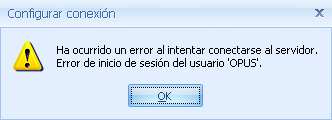
 Nota: Únicamente si se proporciona un usuario valido podemos continuar con la instalación
Administrador de Obras.
Para comenzar a trabajar con el administrador de obras requerimos contar con las credenciales que nos permitan conectarnos al servidor y a una instancia (Configuración de SQL Server).
Ejecute el acceso directo para ingresar al administrador de obras, al hacerlo aparece una ventana de clic en el botón “conectar”, para conectarse con la instancia de SQL.

De inmediato aparece la caja de configuración, mediante el selector de servidores SQL, busque el servidor y la instancia con la que requiere trabajar.

Más abajo se le pedirán las credenciales que previamente se le asignaron, si su DBA configuró la base de datos para que las credenciales sean administradas por Windows, entonces seleccione la opción Usar seguridad Integrada.

Utilice el botón Probar conexión, para verificar que su equipo se conectó con el servidor.

Para salir de esta caja de configuración oprima “Aceptar”.
Se mostrará una lista de obras definidas en la instancia y la versión en la que se encuentran.

El botón “Agregar” le permitirá crear una Obra o el Catálogo General (solo se puede crear un Catálogo general por instancia).
Cuando se da “Agregar” directamente, abre un cuadro de dialogo solicitando el nombre de la obra, ingrese al nombre y de clic en el botón “Aceptar” para cerrar el cuadro.

Al dar clic en el botón Aparecen dos opciones, “Obra” y “Catálogo General”.
Nota: Únicamente puede existir un Catálogo general por instancia, Finalmente el listado de las obras se muestra de la siguiente manera:

El botón “Actualizar”, permite actualizar una obra a la versión del sistema.

El botón “Eliminar”, permite borrar la obra de la base de datos, antes de realizar el proceso, el sistema mandará un mensaje indicando que se eliminara la obra, una vez confirmando no podremos regresar dicha obra.

Fuente: NT26-OP-2012 OPUS PLANET EN RED Read more...
INFORMACIÓN GENERAL:
Versiones: OPUS PLANET
Resumen: Implementar OPUS PLANET en red modificando la configuración de SQL server 2005 express.
Referencias a otras notas técnicas:
Palabras clave: Configuración, SQL Management Studio Express, Administrador de Obras.
INTRODUCCIÓN:
OPUS PLANET trabaja con bases de datos SQL, por lo que el trabajo en red depende de la manera en que se configure la base de datos, así mismo, requerimos advertir que la decisión de instalar como Cliente o Servidor radica en la manera que serán administradas las bases de datos.
RESUMEN DEL INCIDENTE:
Recordemos las opciones de configuración que tenemos durante la instalación de OPUS PLANET.
Instalación Local.
- El equipo no cuenta con SQL Server 2005, por lo que se instalará SQL Server Express.
- Las bases de datos se generan localmente en cada equipo.
- El usuario cuenta con todos los derechos sobre la base de datos: Crear, Abrir, Eliminar obras etc.
Microsoft SQL Server Management Studio. Presenta una interface grafica, la cual permite administrar los recursos de las bases de datos, como crear, respaldar, eliminar, o restaurar bases de datos, entre otras. La herramienta la proporciona Microsoft.
Administrador de obras. La aplicación brinda las herramientas necesarias para administrar las obras, no es necesario que se encuentre instalada dentro del servidor, sin embargo, el equipo en donde se instale debe tener acceso y los permisos necesarios para trabajar en el servidor. La herramienta la proporciona Ecosoft.
Habilitar puertos de comunicación. Es importante mencionar que SQL server por omisión emplea los puertos de 1433 y 1434, para comunicarse. Por lo tanto es necesario habilitarlos dentro del firewall de Windows.
Índice del Documento
1. Determinar el escenario en que se implementará OPUS PLANET en RED.
2. Acerca de Microsoft SQL Server 2005 Express.
3. Configuración de SQL Server Express 2005.
Cambios a la configuración.
Registro de servidores.
Asignación de usuarios.
Configuración de superficie de SQL Server.
4. Habilitar puertos de comunicación
5. Instalación de OPUS PLANET en Red
6. Administrador de Obras.
7. Escenarios para configuración OPUS PLANET en RED.
El usuario cuenta con SQL Server 2005 o 2008 instalado en un equipo servidor. Por lo que Centralizaremos la información, es decir, los catálogos y bases de datos, estarán disponibles en el servidor.
OPUS PLANET, nos permite implementar varias maneras para trabajar en red:
Se cuenta con un Servidor de datos con Microsoft SQL Server 2005 donde previamente el usuario generó una instancia nombrada, a la cual se conectarán los equipos que consulten considerados como clientes.
- OPUS PLANET, se instala en cada unos de los clientes.
- Los catálogos y obras se crean de manera centralizada en un servidor de Base de Datos.
- El usuario por medio de OPUS PLANET, debe conectarse a la instancia de SQL correspondiente, registrando las obras a las que tiene acceso antes de abrirlas por primera vez, cabe mencionar que este proceso únicamente se tiene que realizar la primera vez.
- El usuario no puede crear bases obras directamente en el servidor. Ya que se deben dar de alta mediante el administrador de obras, es posible que el usuario no cuente con permisos para manejar el administrador ya que la herramienta requiere de una configuración adicional que se verá más adelante y posiblemente el usuario común no tenga acceso.
a. Se cuenta con un Servidor de aplicación, los equipos los equipos clientes o nodos se conectan a él de manera virtualizada y la base de datos se alojada dentro de un Servidor de base de datos
- OPUS PLANET, se instala dentro del Servidor de aplicación. En los clientes no se instala el sistema, al conectarse al Servidor de aplicación levanta de manera virtual una sesión o escritorio en donde se encuentra el acceso para OPUS PLANET.
- El usuario por medio de OPUS PLANET, debe conectarse a la instancia de SQL correspondiente, registrando las obras a las que tiene acceso antes de abrirlas por primera vez, cabe mencionar que este proceso únicamente se tiene que realizar la primera vez.
- La creación de los catálogos y bases de datos se realizaran a través del
- Administrador de obras, se recomienda instalarlo dentro del servidor de aplicación.
- El usuario, se conecta al Servidor de aplicación, ingresa en su sesión de OPUS PLANET y posteriormente accede a la instancia de Microsoft SQL server correspondiente.
4. Microsoft SQL Server Management Studio Express.
Presenta un entorno grafico integrado que permite obtener acceso, configurar, gestionar, administrar y desarrollar todos los componentes de SQL Server, cuenta con versiones de distribución gratuita conocidas como express, está disponible para versiones de Microsoft SQL server 2005 o bien para SQL Server 2008 en ambos casos express.
Requisitos para instalar Microsoft SQL Server Management studio express 2005.
- Contar con derechos administrativos en el equipo.
- Descargar la plataforma la cual está disponible para 32 y 64 bits en diversos idiomas en este caso ponemos a su disposición las ligas siguientes:
SSMSE en su versión en español
http://www.microsoft.com/downloads/es-es/details.aspx?familyid=c243a5ae-4bd1-4e3d-94b8-5a0f62bf7796
SSMSE en su versión en ingles
http://www.microsoft.com/download/en/details.aspx?displaylang=en&id=8961
- Para la versión de 32 bits se debe instalar Microsoft .NET Framework 2.0.
- Para las plataformas de 64 bits (X64 y EMT64 únicamente), descargue e instale la versión de 64 bits de Microsoft .NET Framework 2.0.
- Contar con derechos administrativos en el equipo para instalar Microsoft SQL Server 2008 Management Studio Express.
- Descargar e instalar Microsoft Net Framework 3.5 SP1.
- Descargar e instalar Windows Installer 4.5.
- Descargar e instalar Windows PowerShell 1.0 .
http://www.microsoft.com/downloads/es-es/details.aspx?FamilyID=08e52ac2-1d62-45f6-9a4a-4b76a8564a2b
SSMSE en su versión en ingles
http://www.microsoft.com/download/en/details.aspx?id=7593
Nota: Las versiones estándar de Microsoft SQL server 2005 o 2008, instalan Microsoft SQL Server Management Studio o bien se encuentran dentro de su instalador.
4. Configuración de SQL Server Express 2005.
Por omisión las versiones express de SQL server, no permiten el funcionamiento en red, sin embargo, realizando algunos cambios a su configuración podemos implementar esta manera de trabajo. Los cambios antes mencionados, se realizan mediante Microsoft SQL Server Management Studio, en este caso tenemos que ingresar a la herramienta para conectarnos con el servidor y la instancia que contendrá las obras y catálogos de OPUS PLANET.
Cambios a la configuración
Al ejecutar SQL Management Studio, aparece un cuadro de dialogo en el que vamos a indicar el nombre del servidor y el nombre de la instancia a la que vamos a acceder. Las opciones que se van a emplear para realizar la conexión son las siguientes:
Tipo de servidor Motor de bases de datos.
Nombre del servidor Nombre del Servidor\Instancia
Autenticación Credenciales de un Usuario Windows.
Al dar clic en el botón “Conectar”, se abre la consola de administración de SQL Server.
Nota: Autenticación o autentificación es el acto de establecimiento o confirmación de algo (o alguien) como auténtico, es decir que reclama hecho por, o sobre la cosa son verdadero. La autenticación de un objeto puede significar (pensar) la confirmación de su procedencia, mientras que la autenticación de una persona a menudo consiste en verificar su identidad.
Dentro de la ventana de Explorador de objetos, se encuentra la carpeta de Inicios de sesión, por omisión encontrará el registro del usuario que se autentico con las credenciales de Windows. Ya que nuestra configuración nos permite emplear autenticación de Windows podemos agregar el inicio de sesión del quipo y trabajar con él o bien definir un inicio de sesión que funcione con la autenticación de SQL Server.
Para dar de alta un inicio nuevo de sesión tiene que ingresar a la carpeta de Seguridad, al hacerlo encontrará una carpeta llamada Inicios de sesión, en ella de clic con el botón derecho del ratón y seleccione del menú contextual la opción de nuevo inicio de sesión.
Al dar clic, aparece la ventana de inicio de sesión, en primer lugar se dará de alta un inicio que se conectará mediante la “Autenticación de Windows”.

Si el usuario va a emplear las credenciales de Windows para trabajar es necesario que ingrese en el botón “Buscar”.

Posteriormente en el cuadro de dialogo “Seleccionar Usuario o Grupo”, de clic en el botón “Avanzadas…”
En la vista de la ventana avanzados de clic en el “Buscar ahora”, lo que desplegará el listado de los usuarios disponibles dentro del equipo.
Seleccione el usuario correspondiente del listado y finalmente de clic en el botón “Aceptar”, en las siguientes ventanas para regresar a la ventana de inicios de sesión, finalmente de clic en Aceptar para agregar el nuevo inicio de sesión.
Nota: Si el usuario instalo con un usuario y pretende trabajar en OPUS PLANET en otro tiene que ingresarlo como un nuevo inicio de sesión y asignar los catálogos.
En seguida se mostrará la manera de configurar un inicio de sesión Ahora, se procede a dar de alta el usuario dentro de la carpeta de seguridad que se encuentra en el apartado de Explorador de objetos.
Ingrese en la ventana de seguridad y después a la carpeta de inicio de sesión que empleé la autentificación de SQL server, en este caso requiere definir el nombre del inicio de sesión, y definir una contraseña.
El siguiente paso es desactivar la casilla de Exigir directivas de contraseñas.
Finalmente de clic en el botón “Aceptar” para cerrar la ventana.
Ahora que ya contamos con el inicio de sesión debemos proceder a cambiar la configuración de SQL para que nos permita conectar con autenticación de Windows o de SQL, para esto debe dar clic en el nombre de la instancia el cual se localiza dentro del “Explorador de objetos”.
Lo que abrirá la ventana de propiedades del servidor, ahora seleccione la opción Seguridad. Por omisión se encuentra seleccionada la autenticación de Windows, marque la opción por la que indica Modo de autentificación de Windows y SQL Server.
Para cerrar la ventana de clic en “Aceptar”.
Nota: Si el usuario cuenta con una versión estándar de SQL Server, tubo que definir esta configuración durante la instalación o bien puede cambiarlo de la misma manera.
Registro de servidores.
Es necesario que el servidor y la instancia se encuentren registrados, debido a que al tratar de accederlo, no podrá encontrar el servidor, lo anterior se realiza en la ventana de servidores registrados, en caso de que no se encuentre activa la vista, la puede agregar en la pestaña de Ver, Servidores registrados.
Es posible también que en un servidor se encuentren registradas varias instancias, por lo que cada una de ella se debe encontrar registrada también, si se requiere que trabaje con OPUS PLANET.
Asignación de usuarios.
Los inicios de sesión que dimos de alta aun no tienen asignadas obras por lo que en esta sección se muestra donde podemos asignar los usuarios.
Seleccione el inicio de sesión, y de clic con el botón derecho del ratón, dentro de la ventana de usuario de la base de datos localice el inciso de asignación de usuarios del lado derecho de la ventana aparecerán los nombres de las obras que se encuentran dadas de alta en el servidor.
Las obras asignadas al usuario son las que se muestren con la selección activa, si se requiere asignar otra tiene que dar clic en la casilla correspondiente.

Active también la casilla db_owner, con lo que indicamos la propiedad de la misma.
Nota: Los usuarios no pueden tener asignadas las bases de datos modelo, master, modelo, mdf.
Configuración de superficie de SQL Server.
Además de la configuración de SQL server, es necesario que el usuario ingrese a la configuración de superficie de SQL Server, para habilitar los servicios y tipos de conexión con que trabajara el sistema. Para acceder a dicha herramienta ingrese en el Inicio\programas\Microsoft SQL Server\Herramientas de configuración.

Al dar clic en el acceso, se abre la ventana de configuración de superficie de SQL Server 2005, de clic en el apartado que indica “configuración de superficie para servicios y conexiones”. De inmediato se mostrará una nueva ventana, localice la instancia correspondiente y despliegue su contenido dando clic en el signo de + que tiene antes de su nombre.
Seleccione la opción que hace referencia a las conexiones remotas del lado derecho aparecerá una lista de opciones, por omisión se encuentra seleccionada la que corresponde a “Solo conexiones locales”, cambie la opción activa por la que indica “Usar TCP/IP y canalización por nombre”.
Echo lo anterior, despliegue el apartado de “SQL Server Browser”, dando clic en el signo + contenido del

Finalmente, requiere iniciar el servicio SQL Server Browser, para acceder al servicio
De clic en el signo de + que se encuentra antes de dicha opción. Seleccione el apartado “Servicio”, del lado derecho encontrará un inciso que indica tipo de inicio, por omisión se encuentra como manual, por lo que tenemos que cambiarlo a automático, de clic, al botón de “Aplicar”, posteriormente “Iniciar”.

De clic en “Aceptar” para cerrar la ventana y clic en el icono de X para salir de la herramienta.
Nota: Es necesario que se encuentre activo este servicio cuando nos estamos conectando con una instancia nombrada, en caso de que no se encuentre activo, al buscar conectarse con la instancia, únicamente podrá ver el nombre del servidor.
5. Habilitar puertos de comunicación
Dependiendo el sistema operativo instalado en el equipo del usuario, se deben determinar las excepciones correspondientes para que el sistema no bloqueé la comunicación de los puertos que SQL server emplea.
Windows XP y Windows Vista.
El apartado de “Excepciones” se localiza en la ruta siguiente: Inicio\Configuración\Panel de Control\Firewall de Windows. Al ingresar en este apartado se abre la siguiente ventana de dialogo.
Ingrese en la pestaña “Excepciones”, al hacerlo aparece el contenido haciendo referencia a los programas y servicios que se encuentran trabajando en el equipo.
De clic en el botón “Agregar puerto”, aparece una nueva ventana en la que se debe determinar el nombre y número de puerto, además del protocolo mediante el cual se establecerá la comunicación (TCP y UDP), para cerrar las ventanas de clic en aceptar.
Windows 7
En este Sistema Operativo, las opciones se encuentran en otra ubicación por es necesario localizar la ruta siguiente: Inicio\Configuración\Panel de Control\Firewall de Windows. Localice la opción que corresponde a Configuración avanzada y de clic para acceder.

De inmediato aparece la ventana de configuración avanzada en equipo local

Ahora ingrese al apartado de Reglas de entrada, observe que la información que le presenta al centro de la ventana corresponde a las reglas que actualmente se tiene dentro del equipo.

Del lado derecho de la ventana encontramos la opción que nos permite establecer la nueva regla, al dar clic aparece el asistente para crear reglas.
Dentro de la ventana seleccione la opción de Puerto y de clic en siguiente para continuar con el proceso.

En la siguiente ventana se debe indicar los puertos locales y el protocolo al que se aplicará la regla.

Una vez definidos los puertos a excluir y el protocolo, aparece una venta en la que se debe indicar la manera de proceder en caso de que la regla aplique

Al dar clic en siguiente, aparece una nueva ventana, en ella debe indicarse el perfil o los perfiles para los que será aplicable la regla.

Para finalizar indique el nombre de la regla y de manera opcional puede agregar una descripción.

Nota: Los puertos de comunicación que se deben dar de alta son el 1433 y 1434 dentro del servidor y los clientes, habilitándolos en ambos casos para TCP y UDP.
6. Instalación de OPUS PLANET en Red
Ahora, procederemos a realizar la instalación como cliente-servidor, ejecute el instalador de OPUS PLANET, seleccione la opción de Configuración en red.

Al dar clic en Siguiente el instalador manda la ventana que muestra el contrato de licencia ECOSOFT.

De clic en “Si” para aceptar los terminos de la licencia.
Aparece la ventana de tipo de instalación en la que indicaremos si se realiza completa o Personalizada.

La siguiente ventana corresponde al servidor de bases de datos, es aquí en donde configuraremos la conexión con nuestra instancia.

Al dar clic en el botón de “Examinar”, se abrirá una ventana más, en la cual encontramos un listado de los servidores que se encuentran disponibles en la red, así como las instancias que les corresponden.
Una vez que elegimos el servidor y la instancia, tenemos que elegir la manera en que nos vamos a conectar, recordemos que lo podemos hacer con las credenciales de Windows o bien con un inicio de sesión de SQL server.
Administrador de Obras.
Para comenzar a trabajar con el administrador de obras requerimos contar con las credenciales que nos permitan conectarnos al servidor y a una instancia (Configuración de SQL Server).
Ejecute el acceso directo para ingresar al administrador de obras, al hacerlo aparece una ventana de clic en el botón “conectar”, para conectarse con la instancia de SQL.
De inmediato aparece la caja de configuración, mediante el selector de servidores SQL, busque el servidor y la instancia con la que requiere trabajar.
Más abajo se le pedirán las credenciales que previamente se le asignaron, si su DBA configuró la base de datos para que las credenciales sean administradas por Windows, entonces seleccione la opción Usar seguridad Integrada.
Utilice el botón Probar conexión, para verificar que su equipo se conectó con el servidor.
Para salir de esta caja de configuración oprima “Aceptar”.
Se mostrará una lista de obras definidas en la instancia y la versión en la que se encuentran.
El botón “Agregar” le permitirá crear una Obra o el Catálogo General (solo se puede crear un Catálogo general por instancia).
Cuando se da “Agregar” directamente, abre un cuadro de dialogo solicitando el nombre de la obra, ingrese al nombre y de clic en el botón “Aceptar” para cerrar el cuadro.
Al dar clic en el botón
Aparecen dos opciones, “Obra” y “Catálogo General”. Nota: Únicamente puede existir un Catálogo general por instancia, Finalmente el listado de las obras se muestra de la siguiente manera:
El botón “Actualizar”, permite actualizar una obra a la versión del sistema.
El botón “Eliminar”, permite borrar la obra de la base de datos, antes de realizar el proceso, el sistema mandará un mensaje indicando que se eliminara la obra, una vez confirmando no podremos regresar dicha obra.
Fuente: NT26-OP-2012 OPUS PLANET EN RED Read more...