Mostrando entradas con la etiqueta Instalación de Opus Planet en Windows 7. Mostrar todas las entradas
| 0 comentarios

Instalación Opus Planet (P-5) Opus CAD, Opus Import, Ayuda Opus

Escrito por: Ing. Francisco Zamora Paredes

Finalizada la instalación de las herramientas principales de Opus Planet el sistema continuará con la instalación de componentes adicionales como OPUS CAD.


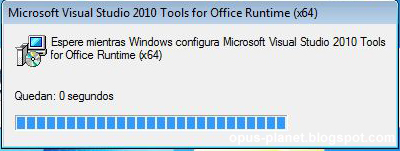
Llevará a cabo la instalación de Opus Import. El complemento que te permitirá importar de Excel a Opus Planet. Este complemento no se mostrará de manera directa en Opus Planet el sistema dará de alta un Add-in en el Ribbon de Excel.


El instalador de igual modo te mostrará la opción para llevar a cabo o no la instalación del archivo de ayuda de Opus Planet.


Instalación archivo de ayuda Opus Planet

Puedes dejar las opciones que vienen configuradas por default, o bien:

Activar o desactivar la opción para que se cree o no un acceso directo en tu escritorio.
Iniciar o abrir el archivo de ayuda una vez finalizada la instalación.
Modificar la ruta donde se instalará el archivo de ayuda.

Una vez conforme con la configuración debes dar clic en el botón "Continuar" para proceder con la instalación del archivo de ayuda de Opus Planet.

Instalación archivo de ayuda Opus Planet

Instalación archivo de ayuda Opus Planet

Si la opción "Crear un acceso directo en el escritorio" estaba activa el programa creará el icono en tu escritorio de Windows.
Archivo de ayuda Opus Planet

Si la opción "Iniciar la aplicación tras la instalación" estaba activa el programa abrirá el archivo de ayuda de Opus Planet finalizada la instalación.

En este momento se habrán instalado todos los componentes y la instalación de Opus Planet habrá concluido. El instalador te confirmará esto enviándote un mensaje "InstallShield Wizard ha instalado Opus Planet con éxito. Haga clic en Finalizar para salir del asistente".

Instalación Opus Planet 2011

La última ventana de la instalación de Opus Planet, será un archivo txt con información relativa  a las opciones que como usuario tienes disponibles para solicitar soporte técnico.

Read more...
| 0 comentarios

Instalación Opus Planet (P-4) Sistema Opus

Escrito por: Ing. Francisco Zamora Paredes

Continuando con la instalación de Opus Planet una vez que se muestre la ventana del Contrato de licencia, InstallShield Wizard procederá a llevar a cabo la ejecución de la instalación de las herramientas propias del sistema Opus Planet. Para continuar es necesario aceptar el contrato de licencia Ecosoft, para aceptar sólo da clic en el botón "Sí".

En la siguiente pantalla puedes colocar la información del cliente, como el nombre del usuario del sistema y el nombre de la organización o empresa.

El tipo de instalación de Opus Planet cuenta con dos opciones.

Completa: carga en tu computadora ejemplos de obras del módulo de presupuestos y control de obra, los archivos de ayuda del sistema; si inicias con el uso de Opus Planet te recomiendo elegir esta opción.

Personalizada: nos da la oportunidad de seleccionar si deseamos o no instalar junto con Opus Planet las obras de ejemplo así como los archivos de ayuda del sistema.

Una vez seleccionada la opción da clic en el botón "Siguiente".


El instalador te mostrará una ventana  que te permite regresar a la configuración anterior en caso de que quieras modificar algo, para ello tienes que dar clic en el botón "Atrás".

Si por el contrario la información que ingresaste es la correcta, para confirmar y continuar con la instalación de Opus Planet da clic en el botón "Instalar".

El sistema te enviará algunos mensajes informando que está llevando a cabo la configuración de componentes, ten paciencia y espera a que se lleven a cabo las tareas necesarias.


 El sistema colocará los iconos de acceso de los dos módulos con los que cuenta Opus Planet, en primer lugar verás disponible el icono de Opus Planet Presupuesto Programable.


En seguida mostrará en el escritorio el icono de Opus Planet Planeación y Control Integral.

Read more...
| 0 comentarios

Instalación Opus Planet (P-3) SQL Server 2005

Escrito por:  Ing. Francisco Zamora Paredes

Finalizada la instalación de Net Framework el asistente iniciará con la instalación de los componentes necesarios antes de instalar Microsoft SQL Server 2005.

  • Archivos auxiliares de instalación de SQL Server.
  • SQL Native Client.
  • Escritor de VSS de SQL.
  • SErvicios de bases de datos de SQL Server.
  • Componentes de la estación de trabajo

Opus Planet Instalación de SQL Server 2005


Instalacion de Microsoft SQL Server 2005

Durante el procedo de instalación de SQL Server pueden aparecer algún error. La solución de los errores más comunes la trataré de igual modo en temas posteriores. Si tienes algún problema con la instalación hasta este paso envíame un comentario.
Read more...
| 0 comentarios

Instalación Opus Planet (P-2) Local o Red

Escrito por:  Ing. Francisco Zamora Paredes

Elección de tipo de instalación de OPUS PLANET

En seguida se muestra la ventana para elegir el tipo de instalación que regirá la administración de las obras de OPUS PLANET. Existen dos posibilidades:

Configuración local- Mis obras se guardarán en mi PC.

Configuración en red- Mis obras se guardarán en un servidor.

Instalación de Opus Planet en Windows 7

La opción Configuración local, establece que el almacenamiento de obras se haga directamente sobre el equipo de cómputo donde se está realizando la instalación, y para tal efecto, en la instalación de OPUS PLANET se incluye el manejador de base de datos Microsoft SQL Express 2005.

El asistente llevará a cabo la instalación de los componentes de MS .Net Framework 4.0.

Instalación de Opus Planet en Windows 7


Instalación de Opus Planet en Windows 7

La instalación de Opus Planet en red la veremos en posts posteriores, describiré el procedimiento a seguir para configurar el servidor de bases de datos, creación de usuarios, asignación de permisos para acceder a las obras desde una máquina cliente y la herramienta administrador de obras de Opus Planet.

Nota:

Previo a la instalación de OPUS PLANET, bajo la opción Configuración en red, es necesario confirmar que se encuentre instalado, en el equipo de computo (servidor) que hospedará la base de datos, el sistema Microsoft SQL versión Server o Express, y disponer de un usuario y contraseña válidas para poder acceder durante el proceso de instalación, ya que antes de proceder a la instalación es necesario indicar esta información.
Read more...
| 0 comentarios

Instalación Opus Planet (P-1) Inicio

Escrito por:  Ing. Francisco Zamora Paredes

Actualmente Opus Planet puede ser instalado en modo demostrativo, por lo que no necesariamente debes contar con la llave de protección si es que vas a utilizar el programa para fines de conocerlo y practicar un poco con él. Por el contrario si compraste la licencia y vas a comenzar a armar tus presupuestos, antes de iniciar la instalación de OPUS PLANET, es necesario asegurarse de contar con la llave de seguridad adquirida; esto con el fin de contar con el sistema 100% funcional, si instalas el sistema y no cuentas con la llave de protección Opus Planet funcionará en modo demo con algunas restricciones de uso.

Candado de Protección Opus Planet

Para comenzar, inserta el disco de instalación de OPUS PLANET en tu equipo de cómputo. El asistente de instalación deberá ejecutarse de manera automática, mostrando en su pantalla una ventana semejante la que se ilustra a continuación. Esté proceso indica que el programa se prepara para realizar la instalación. Es importante resaltar que durante este proceso el sistema valida la existencia de los sistemas necesarios y requerimientos mínimos para procesar la instalación.

Si el archivo de instalación se obtuvo por medio de un link de descarga  de Opus Planet, es necesario desplazarse a la ruta donde se almaceno el instalador, una vez en la carpeta ejecuta el archivo llamado "setup.exe".

Instalación de Opus Planet en Windows 7

Lo primero que se mostrará será una ventana con el logotipo de Opus Planet y ECOSOFT.

Instalación Opus Planet

En seguida se ejecutará el asistente de instalación "InstallShield Wizard" el cual te guiará durante la instalación de Opus Planet.

Instalación Opus Planet en Windows 7

El sistema iniciará con la instalación de "Sentinel Protection".

Instalación drivers pastilla de protección Opus Planet

Se instalará el driver para la pastilla de protección.

Instalación drivers pastilla de protección Opus Planet
Una vez instalado el driver de la pastilla de protección de Opus Planet es probable que el sistema envíe un mensaje advirtiendo que es necesario reiniciar el equipo para aplicar los cambios, por ahora puedes seleccionar la opción "Reiniciar más tarde" y llevar a cabo esta tarea una vez concluida la instalación de Opus Planet.


Finalizada la instalación del driver de la pastilla de protección el asistente continuará con la instalación de Opus Planet y se mostrará la siguiente ventana, da clic en siguiente para instalar Opus Planet en tu equipo.

Instalación de Opus Planet en windows 7
Read more...
| 0 comentarios

Requerimientos Instalación Opus Planet

Escrito por:  Ing. Francisco Zamora Paredes

REQUERIMIENTOS INSTALACION OPUS PLANET
 

REQUERIMIENTOS DEL SISTEMA

OPUS PLANET está diseñado y desarrollado para ejecutarse bajo el Sistema Operativo Windows®, por lo que le recomendamos atender los siguientes requerimientos mínimos:

PARA PC.

Procesador Pentium 4, de 1 GHz o superior, 1 GB de memoria RAM o superior, 1 GB de espacio disponible en disco duro, Lector de CD, Puerto USB,

Tarjeta de gráficos VGA o superior, Windows® XP servis pack 3 o superior*

OPUS PLANET no debe ser instalado en equipos de cómputo con procesador Atom, toda vez que no cumplen con las especificaciones técnicas mínimas para ejecutarlo adecuadamente.

PARA SERVIDOR:

Procesador Intel Core 2 Dúo o superior, de 1.73 GHz o superior,

8 GB de memoria RAM o superior,

2 GB de espacio disponible en disco duro,

Lector de CD,

Puerto USB,

Tarjeta de gráficos VGA o superior, Windows® Server 2003, Windows® XP o superior*
* Por ser una verdión limitada, no se recomienda la versión Windows® 7 denominada "Starter".

Notas:

1. Para hacer uso de las funciones de comunicación con MS-Excel y MS-Word, es necesario que el equipo tenga instalado Microsoft® Office 2003 o Microsoft® Office 2007.

2. El espacio libre en disco duro será mayor al requerido en caso de que decida instalar OPUS® con todas sus aplicaciones y catálogos. El espacio libre definitivo dependerá del número de catálogos que decida instalar.

Para arrancar la instalación de OPUS PLANET, inserte el disco compacto (CD), incluido dentro de su paquete de instalación, en la unidad correspondiente y espere a que automáticamente se inicie el asistente de instalación.

Instalación de OPUS PLANET en equipos que cuentan con una versión anterior

Es viable la instalación de OPUS PLANET en equipos que actualmente cuentan con una versión anterior de nuestro sistema ( OPUS 2010, OPUS 2009, OPUS CMS, OPUS AEC10 o anteriores), siempre y cuando cumplan con los requerimientos técnicos mínimos señalados en la página 12 del presente documento. Estas versiones mantienen su funcionalidad, tanto de operación como de consulta de la información contenida en sus obras. Si es de su interés operar estas versiones, será necesario conectar el candado de seguridad correspondiente, así como contar con las claves de acceso.

Las obras contenidas en versiones OPUS 2010, OPUS 2009 y OPUS CMS se pueden importar a esta versión de OPUS®. En el proceso de importación se crea una copia, quedando guardada la obra original sin modificaciones. Las obras creadas o actualizadas a esta versión de OPUS®, no podrán ser convertidas al formato de versiones anteriores.

Notas:

1. Es recomendable que, cuando realice la actualización de sus obras desde versiones anteriores, haga un respaldo para mantener disponible la información de las mismas y poderlas operar en la versión de origen.

2. Recuerde que puede haber variaciones por redondeo al actualizar una obra desde una versión anterior.

3. Reiteramos: la obras creadas o importadas a esta versión de OPUS PLANET no pueden retornarse a versiones anteriores.

Instalación de OPUS PLANET en windows 7

Para una correcta instalación de Opus Planet en Windows 7, previo a la ejecución del instalador debemos llevar a cabo unos pasos para conceder los permisos de seguridad necesarios.

Estos pasos se resumen como:


Posterior a la instalación de Opus Planet es recomendable volver a habilitarlos para no dejar desprotegida nuestra computadora.

El procedimiento para instalar OPUS PLANET. Para definir el lugar en donde se almacenarán los datos, es muy importante determinar la forma en la que desea administrar la información, toda vez que OPUS PLANET le ofrece diferentes opciones para compartir la información y la ubicación de la misma.

Fuente: elaboración propia y guía de instalación de Opus Planet.
Read more...
| 0 comentarios

Instalación de Opus Planet en Windows 7 (Paso 3) desactivar Antivirus

Escrito por:  Ing. Francisco Zamora Paredes

El paso tres para la instalación de Opus Planet consiste en deshabilitar el antivirus, dado que existen muchos productos en el mercado me limitaré a describir los pasos de tres de ellos, de manera general si realizas una busqueda a través de la red podrás encontrar con seguridad una página que contenga ya sea un video o una descripición de los pasos que tienes que llevar a cabo.

DESACTIVAR AVAST:


Si por alguna razón necesitas desactivar temporalmente el escudo en tiempo real de avast! 7, sigue estos pasos:
  • Haz clic derecho sobre el icono de avast! situado en la bandeja del sistema (al lado del reloj de Windows) y selecciona "Control de los escudos de avast!", luego selecciona una de las opciones.
Nota: ten en cuenta que si desactivas el escudo en tiempo real, tu PC quedará desprotegido ante los virus y otras amenazas.

Fuente: http://es.kioskea.net/faq/8678-desactivar-temporalmente-el-escudo-en-tiempo-real-de-avast-7

Tienes dos formas de desabilitar Avast!:

1. Vas al icono de Avast! en la barra de tarea y la das click derecho > Control de los escudos de Avast! > Y desactivalo por el tiempo requerido.

2. Inicio > Panel de Control > Herramientas Administrativas > Servicios > Avast antivirus > detener.
o Inicio y escribes " services.msc " sin las comillas > Avast! antivirus > Detener


Fuente: https://forum.avast.com/index.php?topic=102823.0

DESACTIVAR  MCCAFEE:

McAfee Internet Security Suite

  1. Dale doble clic al ícono de McAfee en la barra de tareas de Windows. Normalmente está al lado del reloj.
    • Algunas veces, si tienes muchos íconos o si usas Windows 7, deberás hacer clic en la flechita al lado del reloj para encontrar el ícono.
  2. Vete al menú avanzado y haz clic en la pestaña de “Configurar”. Si no se ve la pestaña, haz clic en el link de “Menú Avanzado”.
  3. Haz clic en “Computadora y Archivos”
  4. Deselecciona la opción en la siguiente ventana que dice “La protección antivirus está activada”. La siguiente ventana te dará dos opciones.
    • Si quieres reiniciar la protección antivirus en un tiempo específico, haz clic en “Seleccionar cuándo volver a activar la protección” y escoge una hora. Dale OK.
    • Si necesitas desactivar el antivirus por mucho tiempo, escoge “Nunca” y haz clic en OK.
  5. Haz clic en el botón de X arriba a la derecha para cerrar McAfee.

McAfee Security Center

  1. Haz clic derecho en el ícono de McAfee en la barra de tareas.
  2. Desactiva donde dice “Protección de Virus”. Esto desactiva el “ActiveShield” que monitorea tu sistema buscando amenazas.
  3. Haz clic en “Sí” para confirmar el cambio. La (M) del ícono deberá cambiar de rojo a negro. Esta opción solo detendrá al McAfee durante esa sesión.
    • Para detener el “ActiveShield” por más tiempo que simplemente la sesión, haz clic en “opciones” en lugar de “desactivar”. Deselecciona “Iniciar ActiveShield al iniciar Windows” y da clic en “Aplicar”. Da clic en OK para cerrar el programa con los cambios guardados.

McAfee Total Protection

  1. Haz clic en el ícono “Servicio de Protección Total”. Selecciona “abrir consola”.
  2. Selecciona “Detalles del Producto” en el menú de Acciones. Selecciona “desactivar” en la pestaña de Protección de virus y spyware-
    • Cuando estés listo para restablecer la seguridad, selecciona “Activar”.

Advertencias

  • Tu computadora está en riesgo de varias amenazas virtuales cuando desactivas tu antivirus. Trata de no estar conectado a internet cuando desactives tus programas de seguridad y vuélvelos a activar en cuanto puedas.
 Fuente: http://es.wikihow.com/desactivar-Mcafee

DESACTIVAR NORTON ANTIVIRUS:


    Desactivación del antivirus Norton programadamente

  1. Abre el antivirus Norton, haz clic en el icono correspondiente, ya sea en tu escritorio o en la bandeja del sistema.
  2. Haz clic en "Opciones" o en el botón "Configuración". La etiqueta del botón puede variar dependiendo de la versión del antivirus que esté instalado en tu computadora.
  3. Selecciona la opción "Antivirus" para configurar el programa.
  4. Haz clic en el botón "Encendido", que se encuentra al lado de "Auto protección". Ahora debes ver que esta característica de Auto protección ha cambiado a "Apagado".
  5. Haz clic en "Aplicar" o "Aceptar" para guardar los cambios. Quizás recibas un mensaje de advertencia de que tu equipo no está protegido. Haz clic en "Aceptar".

    Para desactivar el antivirus Norton rápidamente

  1. Busca el icono que corresponde al antivirus Norton en la bandeja del sistema que se ubica en la parte inferior o a la derecha de la pantalla de tu computadora y haz clic en el icono.
  2. Selecciona "Desactivar antivirus auto protección".
  3. Haz clic en "Aceptar" en respuesta a uno o más mensajes de advertencia que pueden aparecer. 

    Fuente: http://www.ehowenespanol.com/desconectar-antivirus-norton-como_99379/
Read more...
| 1 comentarios

Instalación de Opus Planet en Windows 7 (Paso 2) desactivar Firewall de Windows

Escrito por:  Ing. Francisco Zamora Paredes

Para una instalación de Opus Planet adecuada es necesarios deshabilitar el firewall de windows.

Usar un firewall es como bloquear la puerta de entrada de su hogar: ayuda a evitar que entren intrusos (en este caso, hackers y software malintencionado). Firewall de Windows está activado en Windows 7 de forma predeterminada.

Para ver la imagenes en su tamaño original da clic sobre ellas. 

Para desactivar el firewall de windows, procedermos de la siguiente manera.
1.- haz clic en el botón Inicio
2.- Selecciona Panel de control.
Instalación Opus Planet
3.- En el cuadro de búsqueda, escribe firewall y a continuación clic en Firewall de Windows.
Instalación Opus Planet
4.- Haz clic en Activar o desactivar Firewall de Windows. Se requiere permiso de administrador Si se te solicita una contraseña de administrador o una confirmación, escribe la contraseña o proporciona la confirmación.
Instalación Opus Planet
5.- Haz clic en Desactivar Firewall de Windows (no recomendado) en cada ubicación de red que deseas dejar de proteger y, a continuación, haz clic en Aceptar.
Instalación Opus Planet
Read more...
| 0 comentarios

Instalación de Opus Planet en Windows 7 (Paso 1) desactivar el Control de cuentas de usuario

Escrito por:  Ing. Francisco Zamora Paredes

Para una instalación de Opus Planet adecuada es necesarios deshabilitar el control de cuentas de usuario.

El Control de cuentas de usuario (UAC) puede ayudar a impedir los cambios no autorizados en el equipo. Lo que hace es pedirle permiso cuando una tarea requiere derechos administrativos, como instalar software o cambiar una  configuración que afecta a otros usuarios.

Nota: No se recomienda desactivar el Control de cuentas de usuario. Si lo desactivas, no olvides volver a activarlo lo antes posible.

Para ver la imagenes en su tamaño original da clic sobre ellas.

Para abrir Cuentas de usuario:
1.- Da clic en el botón Inicio
2.- Elige la opción Panel de control
Instalación Opus Planet 2011
3.- Da clic en Cuentas de usuario y protección infantil o bien puede decir de igual modo seguridad familiar (o en cuentas de usuario, si está conectado a un dominio de red) 
Instalación Opus Planet
4.- A continuación, haz clic en Cuentas de usuario.
Instalación Opus Planet
5- Haz clic en Cambiar configuración de Control de cuentas de usuario. Se requiere permiso de administrador Si te solicita una contraseña de administrador o una confirmación, escribe la contraseña o proporciona la confirmación.
Instalación Opus Planet
6.- Desplaza la barra vertical hasta la parte inferior, de modo que quede seleccionada la opción No notificarme nunca cuando:
Instalación Opus Planet
7.- Da clic al botón SI cuando el sistema te pregunte ¿Desea permitir que este programa realice cambios en el equipo?
Instalación Opus Planet
8.- El equipo enviará un mensaje advirtiendo que debes reiniciar el equipo para desactivar las cuentas de usuario por lo que tendrás que hacerlo para que los cambios surjan efecto.
Instalación Opus Planet
Read more...