| 0 comentarios

Exportar una obra de OPUS PLANET a OPUS 2010

TITULO:  Exportar una obra de OPUS PLANET a OPUS 2010.

INFORMACIÓN GENERAL:   
Versiones: OPUS PLANET, OPUS 2010.
Resumen: Indicar el funcionamiento de la herramienta que permite EXPORTAR un presupuesto de OPUS PLANET a OPUS 2010. De manera correcta.
Referencias a  otras notas técnicas: ND

Palabras clave: Exportar, Matrices asociadas, OPUS  2010.

INTRODUCCIÓN:   
Si un usuario tiene un presupuesto de una obra en OPUS PLANET y quiere pasar estos datos a OPUS 2010, no es necesario volver a generar la captura de dicha información; debido a que el sistema cuenta con métodos y herramientas que permiten Exportar.

Nota: Antes de comenzar este proceso es importante que usted omita el uso de caracteres especiales (,./-) o espacios al determinar el nombre de la obra ya que puede crear algún conflicto.

RESUMEN DEL INCIDENTE:   
Se requiere exportar una obra de OPUS PLANET a OPUS 2010 y al  generar la exportación obra si no se tienen matrices asociadas puede marcar una excepción.

Concepto- Matriz

Matriz –insumos-tipo-Materiales, M.obra, Herramientas, Equipo

Se entiende como matriz asociada al análisis del que se conforma un Precio unitario O se puede expresar como el desglose de un concepto dando como resultado los insumos de una obra en caso en el que sea un presupuesto.

Al realizar la exportación de un presupuesto generado en OPUS PLANET aparece una excepción en la aplicación y no permite terminar el proceso.

Opus Planet 001 Exportar obra de Opus Plane a Opus 2010

SOLUCIÓN:   

Si ya contamos con la captura de información podemos transferirla directamente a  OPUS 2010 y de esta manera evitar doble captura; en este caso es posible exportar la información del documento generado en OPUS PLANET realizando una serie de pasos mencionados a continuación.

Paso 1: Abra su presupuesto, sobre el encabezado de cualquier columna de clic derecho, el sistema le mostrará un menú contextual, localicé la opción mostrar.

Opus Planet 002 Exportar obra de Opus Plane a Opus 2010

Realizado lo antes mencionado  el sistema le mostrara un contenedor de columnas disponibles para agregar a la vista del presupuesto programable como el siguiente:

Opus Planet 003 Exportar obra de Opus Plane a Opus 2010
En el que localizara la opción matriz y deberá arrastrarlo a su presupuesto para integrarlo como columna.

Opus Planet 004 Exportar obra de Opus Plane a Opus 2010

Paso 2: Ya integrada la columna de matriz verifique que todos los renglones cuenten con una clave de matriz, de no ser así se mostrará de la siguiente manera:

Opus Planet 005 Exportar obra de Opus Plane a Opus 2010

(Es decir que todos los renglones cuenten con una matriz asociada)

Paso 3: Cuando el renglón no cuente con una matriz asociada puede asociarle una o bien crearle una nueva agregándole una clave o bien desglosar el Concepto,  lo anterior creará la matriz del concepto
Y  así evitar que el sistema le mande una excepción como la siguiente:
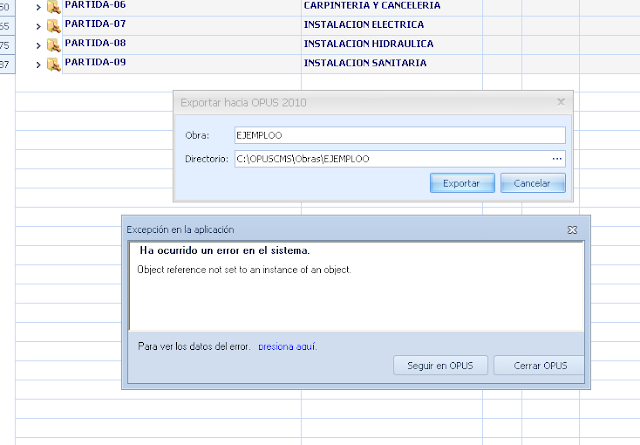
Opus Planet 006 Exportar obra de Opus Plane a Opus 2010

Cuando ubique que su concepto no tiene matriz deberá desglosarlo dando clic derecho sobre el mismo.

Opus Planet 007 Exportar obra de Opus Plane a Opus 2010

Una vez desglosado le mostrara que se ha generado la clave de matriz.

Opus Planet 008 Exportar obra de Opus Plane a Opus 2010
Habiéndoles asociado una matriz a todos los renglones que no tenían se procede a realizar la exportación aplicando los pasos siguientes:

Paso 4: Dentro del Ribbon ingrese a la pestaña \PROYECTO  y localice la opción ABRIR para localizar su obra.

Opus Planet 009 Exportar obra de Opus Plane a Opus 2010

Paso 5: Ya abierta su obra dentro del Ribbon ingrese a la pestaña \PROYECTO  y localicé la casilla Exportar y seleccione la opción OPUS 2010.

Opus Planet 010 Exportar obra de Opus Plane a Opus 2010

Paso 6: Aparecerá un cuadro de diálogo sobre el cual nombrara su obra y también el nombre del directorio de la carpeta contenedora y se dará clic en Exportar.

Opus Planet 011 Exportar obra de Opus Plane a Opus 2010

Paso 7: Una vez exportada la obra, ingrese a OPUS 2010 y localicé la pestaña de ABRIR para buscar obra.

Fuente: NT25-OP-2012 Exportar una obra de OPUS PLANET a OPUS 2010
Read more...
| 0 comentarios

Opus Planet Administrador de bases de datos

TITULO:  Opus Planet Administrador de bases de datos

INFORMACIÓN GENERAL:   
Versiones: OPUS PLANET
Resumen: Herramienta que permite instalar las obras dentro de una base de datos sin necesidad de instalar el sistema. 
Referencias a  otras notas técnicas: NT08-OP-2011Configuración SQL Server Express.pdf,

Palabras clave: Creación y Actualización de proyectos

INTRODUCCIÓN:   
La herramienta permite crear un proyecto de manera directa dentro de la base de datos SQL.

RESUMEN DEL INCIDENTE:   
Anteriormente se requería instalar dentro del servidor de manera local OPUS PLANET para poder crear obras dentro del servidor. Ahora con el administrador de obras no es necesario instalar OPUS PLANET de hecho, es posible, crear las obras de manera remota a través de otro equipo que tenga comunicación con el servidor.

SOLUCIÓN:
   
La herramienta permite crear o actualizar los proyectos de manera directa en la base de datos.
Conocida como “Administrador de obras”, se puede instalar dentro del servidor o bien en algún equipo que tenga comunicación con el mismo. 

Previa instalación del programa podemos acceder a la ventana de configuración del la aplicación, además, es necesario contar  con un inicio de sesión en la instancia de sql server que cuente con permisos de creación de base de datos (Dbcreator).

1.- De clic al icono administrador de obras para comenzar a trabajar con el administrador.

Opus Planet 001 Administrador de bases de datos

2.- Ahora que ya se encuentra abierta la ventana del administrador de obras requerimos conectarnos con el servidor de base de datos.

Opus Planet 002 Administrador de bases de datos

 3.- De clic al botón de conectar, al hacerlo aparece la ventana de configuración de conexión remota.

Opus Planet 003 Administrador de bases de datos
Datos de conexión.

En el punto número 1, se requiere elegir el nombre del servidor al que vamos a conectarnos, solo necesitamos el nombre del servidor o la IP del mismo, en caso de contar con una instancia nombrada, es necesario colocar el nombre del servidor luego una diagonal inversa y después el nombre de la instancia determinada.
Opus Planet 004 Administrador de bases de datos

En el punto número 2, debemos colocar el nombre del usuario y la contraseña que previamente fueron definidos dentro del administrador de sql server management studio.

Opus Planet 005 Administrador de bases de datos
Contamos además con una opción que nos permite emplear la información de la seguridad integrada del equipo.
Finalmente podemos probar la conexión, si la conexión se realizo satisfactoriamente el sistema enviará un mensaje confirmándolo.
Opus Planet 006 Administrador de bases de datos
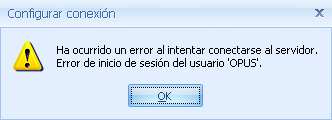
En caso de no logar la conexión manda el mensaje siguiente:

Opus Planet 007 Administrador de bases de datos

4.- Una vez lograda la conexión podemos comenzar a trabajar con el administrador de obras.

Opus Planet 008 Administrador de bases de datos
Botón Agregar. Cuenta con dos opciones, Obra y Catálogo general. La primera permite dar de alta una nueva obra y la segunda crea el catálogo universal dentro de la base de datos.
Para crear el catálogo general solo se requiere dar clic en el botón catálogo general.
En el caso de crear una nueva obra, de clic en el botón Obra, lo que abre una ventana de solicitando el nombre de la obra nueva.
De clic en aceptar para terminar de crear la obra.

5.- Dentro del administrador, tenemos una opción que nos permite actualizar las obras del servidor, en este caso, podemos observar que frente a cada obra encontrada aparece la versión, en que se origino la obra.

Opus Planet 010 Administrador de bases de datos

 Para actualizarla solo se requiere seleccionar la obra y dar clic en el botón actualizar. Aparece un mensaje indicando que no será posible abrir la obra en revisiones previas de OPUS PLANET.

De clic, en yes para aceptar lo anterior e iniciar con el proceso de actualización. Lo que mostrará una ventana de dialogo, en la que se observa la información de las actualizaciones aplicadas a la obra.
Notas.

•    Es necesario, crear primero el catálogo universal ya que de lo contrario al tratar de acceder a OPUS PLANET el sistema mandará una excepción al no localizarlo.
•    La versión máxima a la que se puede actualizar una obra está definida por la revisión del Administrador de obras. En este caso es la 1.0.0.105.

Opus Planet 012 Administrador de bases de datos
Fuente: NT24-OP-2012 Administrador de Bases de datos
Read more...
| 0 comentarios

Opus Planet Manual de instalación del administrador de obras

TITULO: Opus Planet Manual de instalación del administrador de obras

INFORMACIÓN GENERAL:   
Versiones: OPUS PLANET
Resumen: Administrador de obras. 
Referencias a  otras notas técnicas:    
NT24-OP- administrador de obras.  
Palabras clave: Instalación del administrador de obras

INSTALACIÓN:   

El administrador de obras es proporciona las herramientas que permite crear o actualizar las obras de manera directa en el servidor de bases de datos, por lo que podemos instalarla en el servidor o dentro de otro equipo que tenga conexión con él mismo.
Instalación del Administrador de obras.

1.- Ejecute el instalador del Administrador. Le activara la siguiente ventana de install Shield Wizard.

Opus Planet 001 Instalación del administrador de obras

2.- La segunda ventana le mostrará el contrato de licencia Ecosoft.

Opus Planet 002 Instalación del administrador de obras

En esta ventana, contamos con la opción de imprimir la licencia, en caso de no requerirlo, solo de clic en el botón de Si, para aceptar y continuar la instalación.

3.- A continuación aparece una ventana solicitando agregar lo datos del usuario y de la organización. Una vez que se capture la información de clic en siguiente para pasar a la próxima ventana.

Opus Planet 003 Instalación del administrador de obras

4.- En seguida aparecen las opciones correspondientes al tipo de instalación las cuales pueden ser Completa o personalizada.

Completa. Por omisión instala los programas dentro de la carpeta de Ecosoft ubicada en Archivos de Programa.

Personalizada. Permite cambiar la ubicación de los programas que utiliza el administrador de obras.

Opus Planet 004 Instalación del administrador de obras

5.- Una vez seleccionada la opción de instalación, aparece una última ventana, solicitando dar clic en instalar lo que comenzar el proceso de instalación.

Opus Planet 005 Instalación del administrador de obras

6.- Al finalizar la instalación aparase una ventana indicando el fin de la instalación.

Opus Planet 006 Instalación del administrador de obras

Fuente: NT23-OP-2012 Manual de instalación del administrador de obras
Read more...
| 1 comentarios

Opus Planet Únicamente se puede generar la explosión de insumos a primer nivel

TITULO:   Opus Planet Únicamente se puede generar la explosión de insumos a primer nivel

INFORMACIÓN GENERAL:   
Versiones: OPUS PLANET
Resumen: Al generar la explosión de insumos solo se encuentra activa la opción de generar a primer nivel. 
Referencias a  otras notas técnicas:    
Palabras clave: Configuración de proyecto, parámetros generales,  capturar rendimientos

INTRODUCCIÓN:
Cuando se intenta generar una explosión de insumos dentro del cuadro de dialogo “Explosión de insumos” únicamente se encuentra activa la opción que corresponde a la explosión a primer nivel.

Opus Planet 001 Explosion de insumos a primer nivel

 RESUMEN DEL INCIDENTE:
La ventana se muestra de esta manera porque  el usuario tiene activa la opción, “capturar rendimientos dentro de los agrupadores”.

SOLUCIÓN:
   
Para poder seleccionar alguna otra opción dentro del cuadro de dialogo es necesario cambiar la configuración de la siguiente manera:

1.- Acceda a la configuración del proyecto la opción se encuentra en Inicio\Configurar Proyecto.

Opus Planet 002 Explosion de insumos a primer nivel
2.- Dentro del cuadro de dialogo que se abre “Parámetros generales del proyecto”, seleccionar la opción Cálculos.
Opus Planet 003 Explosion de insumos a primer nivel

 3.- Se encuentra seleccionada la opción “Capturar rendimientos en los agrupadores de la hoja de presupuesto, como se muestra en la imagen siguiente.

Opus Planet 004 Explosion de insumos a primer nivel
 4.- Solo requiere quitar la selección a la casilla y las opciones del cuadro de dialogo “explosión de insumos” mostrará todas las opciones activas.

Opus Planet 005 Explosion de insumos a primer nivel

 Fuente: NT22-OP-2011 Explosión de insumos a 1er nivel
Read more...
| 0 comentarios

Opus Planet Quitar cifrado a la carpeta Microsoft SQL Server

TITULO:  Opus Planet Quitar cifrado a la carpeta Microsoft SQL Server

INFORMACIÓN GENERAL:   
Versiones: OPUS PLANET
Resumen: Instalación de SQL server
Referencias a  otras notas técnicas:    
Palabras clave: Cifrado, Comprimir.

INTRODUCCIÓN:   
No es posible concluir la instalación debido a que la carpeta C:\Archivos de Programa (X86)\Microsoft SQL Server se encuentra cifrada.

RESUMEN DEL INCIDENTE:   
Durante la instalación de SQL server manda el mensaje que muestra a continuación:

Opus Planet 001 Quitar cifrado carpeta MSSQL

Para corregir este incidente es necesario quitar el cifrado o compresión a dicha carpeta.

SOLUCIÓN:
   
Pasos para quitar el cifrado a un archivo o carpeta en Windows  Vista  ó  7:
1.    En primer lugar, busque y seleccione el directorio o archivo que desea cifrar o descomprimir. Pulse con el botón derecho del ratón sobre él y, a continuación, se desplegará el menú contextual en el que seleccionará la opción de Propiedades.

Opus Planet 002 Quitar cifrado carpeta MSSQL
2.    Acto seguido, se mostrará la siguiente ventana. Por defecto se visualizará la pestaña de General, donde podrá pulsar sobre el botón de Opciones avanzadas.

Opus Planet 003 Quitar cifrado carpeta MSSQL

 3.    En la ventana de Atributos avanzados, marque las casillas de verificación de Comprimir contenido para ahorrar espacio en disco y Cifrar contenido para proteger datos y haga clic en Aceptar.

Opus Planet 004 Quitar cifrado carpeta MSSQL

4.    En la ventana de Atributos Avanzados, marque las casillas de verificación de Comprimir contenido para ahorrar espacio en disco y Cifrar contenido para proteger datos. Luego, pulse en el botón Aceptar.

Opus Planet 005 Quitar cifrado carpeta MSSQL
Deberá seleccionar una de las dos opciones de la imagen mostrada más abajo según si:
•    Desea eliminar o quitar el cifrado de un directorio o archivo exclusivamente, activando la casilla de verificación de Aplicar cambios sólo a esta carpeta y, a continuación, pulse en Aceptar.

Opus Planet 005 Quitar cifrado carpeta MSSQL

•    Desea cifrar tanto el directorio seleccionado como todos los archivos que en él se encuentren ubicados; haga clic sobre Aplicar cambios a esta carpeta y a todas las subcarpetas y archivos y, a continuación, haga clic en Aceptar.

IMPORTANTE: la opción de Aplicar cambios a esta carpeta y a todas las subcarpetas y archivos es utilizada para cifrar el directorio por completo, es decir, que si existe un subdirectorio, este también será cifrado y aquellos archivos o carpetas que se creen o copien y peguen al directorio cifrado también serán automáticamente modificados y cifrados.

5. Para finalizar, en la ventana de Propiedades, haga clic en Aplicar y Aceptar. Ahora podrá ver que, tanto la carpeta como los archivos y subcarpetas que incluye, tienen su nombre en color verde, lo que indica que están protegidos.

Fuente: NT21-OP-2011Quitar cifrado
Read more...